Cambiar el estado de un documento en la interfaz
Last updated: January 7, 2026
Desde la vista de documentos en Invofox puedes modificar manualmente el estado de uno o varios documentos para adaptarlos al flujo de trabajo necesario. Esta función es útil en casos donde quieras mover documentos a revisión o marcarlos como aprobados.
🧭 Pasos para cambiar el estado de un documento
Accede a la sección “Documentos” desde el menú lateral izquierdo.
Selecciona el documento/documentos cuyo estado desees cambiar. Puedes hacerlo marcando su casilla a la izquierda del listado. También puedes seleccionar múltiples documentos si deseas aplicar el cambio en lote.
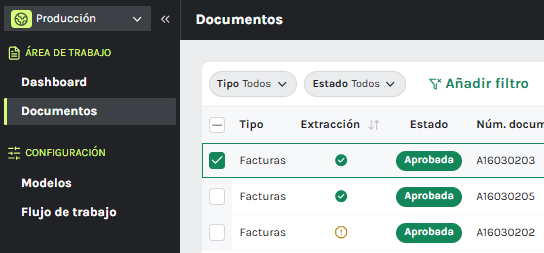
Una vez seleccionado al menos un documento, aparecerá en la parte inferior derecha el botón “Opciones”.
Haz clic en “Opciones” y selecciona “Cambiar estado” en el menú desplegable.
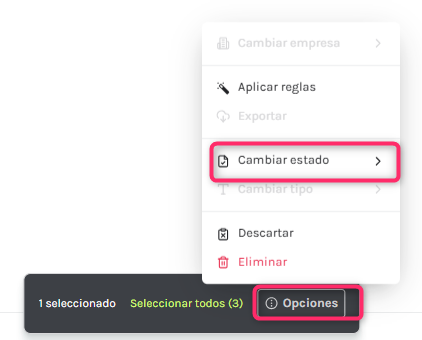
Se abrirá un submenú con los estados disponibles. Selecciona el nuevo estado que deseas asignar, como:
Aprobada
Pte. corrección
Además también siguiendo estos pasos tienen la opción de "Descartar", en caso de que el documento no se vaya a usar.
El cambio se aplicará de inmediato al documento o documentos seleccionados.
Además, de entro de ese menú de opciones, al tener marcado uno o más documentos, también tendremos la opción de exportar / descartar documentos.
Si tras leer este artículo tienes alguna duda, por favor contacta con [email protected] para obtener más ayuda.