Revisar y corregir documentos
Last updated: January 8, 2026
Si tras procesar un documento observas, ya sea a través de la interfaz, o en el JSON, que algún dato extraído no es correcto, podrás hacer la corrección de varias maneras.
A través de la propia interfaz:
Al acceder a un documento verás que la imagen del documento aparece en la parte izquierda de la pantalla.
En la parte derecha, a continuación del documento, nos van a aparecer todos los campos incluídos en el modelo de extracción (facturas, albaranes, tickets, etc).
Si alguno de esos campos ha quedado vacío o el dato extraído no es el que aparece en el documento, tenemos la opción de modificarlo manualmente para corregirlo.
En ese caso, ve al campo a corregir, modifica el dato y recuerda siempre hacer click en "Hecho / Guardar / Marcar como corregida" para dar por concluida la corrección
Veo un error de extracción de manera persistente y no mejora...
Cuando vemos que la imagen del documento es totalmente clara pero se producen errores en la extracción de manera reiterada, lo ideal es enviar una solicitud de revisión para que se abra un ticket y el equipo de Soporte y Data Quality puedan revisar qué ocurre.
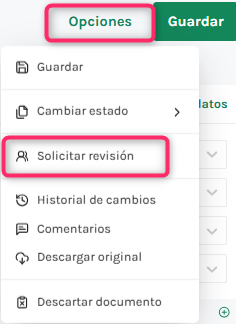
Para ello, desde la interfaz de Invofox, dentro del propio documento que presenta el error en la extracción de datos, podemos hacer click en Opciones - Solicitar revisión, añadiendo un comentario para que nuestro equipo lo tenga en cuenta e ir directamente a revisar el problema que habéis detectado. (Se adjunta imagen al final del artículo).
En caso de que se quiera enviar una solicitud de revisión por API, podremos hacerlo desde el siguiente endpoint https://developers.invofox.com/reference/post_issues.
Además del ApiKey, habrá que incluir el ID de documento y comentar en "description" qué ocurre con la extracción de dicho documento.
¿Notas que te faltan o sobran campos en el modelo con el que estás trabajando?
Si consideras que hay modificaciones que hacer a los campos de alguno de los modeos de extracción con los que estés trabajando (facturas, tickets, albaranes), por favor, contacta con [email protected] indicando qué campos son los que hay que añadir / eliminar y a qué modelo habría que hacer los cambios.
Si después de leer este artículo tienes alguna duda, puedes contactar al equipo de soporte en: [email protected]