Cómo utilizar los filtros de la interfaz
Last updated: January 7, 2026
La herramienta de filtros en la vista de documentos te permite encontrar de forma rápida y precisa los archivos que necesitas revisar, exportar o gestionar. Puedes filtrar por distintos criterios como fechas, tipo de documento, estado, número de factura, entre otros.
🧭 ¿Dónde están los filtros?
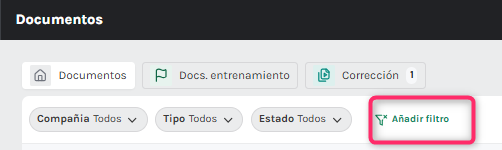
En la parte superior de la sección Documentos, encontrarás un botón llamado “Añadir filtro” junto a los selectores de Compañía, Tipo y Estado. Este botón abre un panel donde puedes configurar filtros avanzados de forma muy sencilla.
🧱 Cómo añadir un filtro paso a paso
Haz clic en “Añadir filtro”.
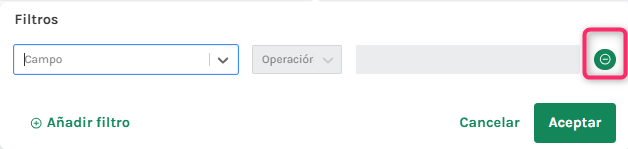
Se abrirá un cuadro con tres campos:
Campo: el atributo del documento por el que deseas filtrar (por ejemplo, Fecha de subida, Nombre del fichero, Número de factura, etc.).
Operación: el tipo de comparación que quieres aplicar (por ejemplo, igual, contiene, mayor que, entre fechas, etc.).
Valor: el dato concreto que estás buscando (una fecha, número, texto, etc.).
Una vez configurado el filtro, pulsa “Aceptar” para aplicarlo.
Puedes añadir varios filtros seguidos usando el botón ➕ dentro del panel.
🧰 Campos disponibles para filtrar
Algunos de los campos más comunes que puedes seleccionar:
Fecha de subida
Usuario que subió el documento
Nombre del fichero
Número de páginas
Nivel de confianza
Número de serie
Número de factura
Fecha de emisión
Periodo de facturación
📌 Cada filtro te permite afinar la búsqueda y trabajar de forma más eficiente con grandes volúmenes de documentos.
🧽 Cómo eliminar filtros
Para quitar un filtro, simplemente vuelve a abrir el panel de filtros y pulsa el ícono (-) en color verde que hay junto al filtro que ya no necesitas. Luego haz clic en “Aceptar” para actualizar la vista.
Si tras leer este artículo tienes alguna duda, por favor contacta con [email protected] para obtener más ayuda.